Работа с разделом "Пользователи"
Пользователи Виртуальной АТС - это сотрудники вашей компании. У каждого пользователя для настройки доступны следующие параметры:
- Имя (будет отображаться при звонках внутри Виртуальной АТС);
- Внутренний номер (внутренний номер пользователя Виртуальной АТС). Одному пользователю может быть присвоено несколько внутренних номеров.
- Устройства (устройства, принадлежащие пользователю). Каждому пользователю можно создать несколько устройств и настроить среди устройств свой алгоритм распределения вызовов.
- АОН (городской номер телефона, с которым данный пользователь будет звонить на городские телефонные номера). Выбрать номер можно если к Виртуальной АТС подключено несколько городских номеров.
- Сервисы (дополнительные функции доступные для настройки).
В Виртуальной АТС от АО "Мастертел" число пользователей ограничено. В базовый пакет включено 2 пользователя, дополнительные пользователи приобретаются отдельно. С каждым пользователем в комплекте идёт городская линия т.е. возможность совершить исходящий или принять входящий вызов. Таким образом если у вас приобретена услуга Виртуальная АТС и 3 дополнительных пользователя (т.е. всего 5 пользователей) всего вы сможете совершить 5 одновременных звонков. Вызовы внутри Виртуальной АТС (между пользователями) не ограничиваются.
Максимально допустимое для настройки в данный момент число пользователей отображается в личном кабинете Виртуальной АТС в разделе «Пользователи» (выделено красным цветом на рисунке ниже).
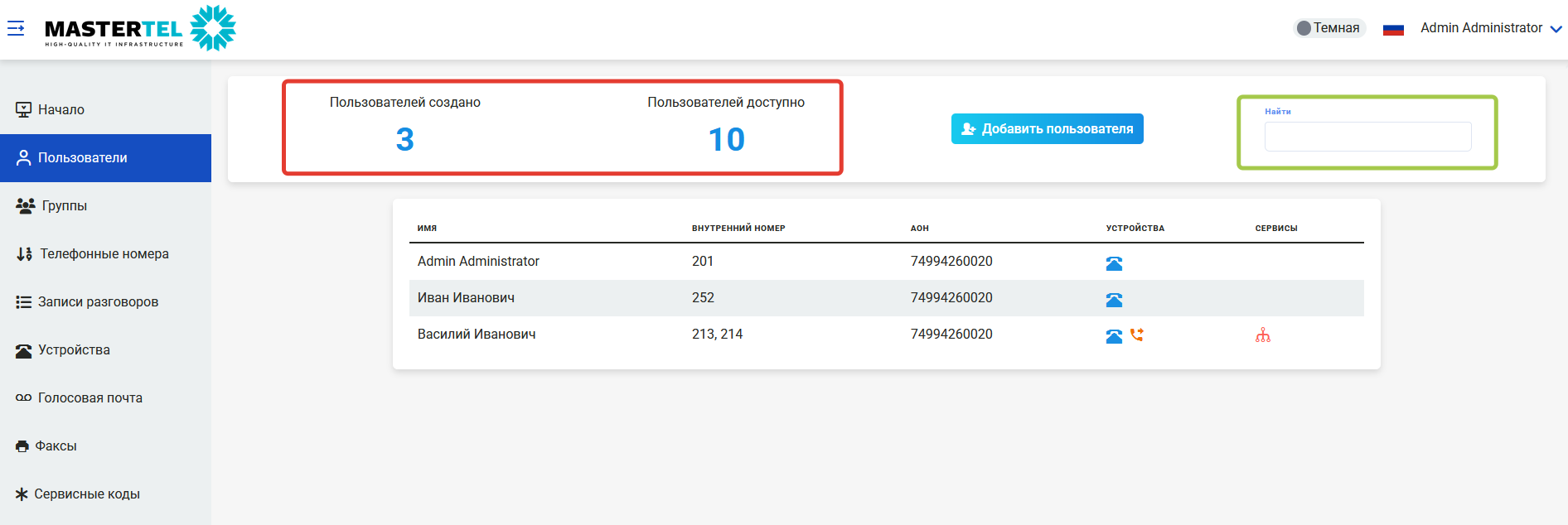
При попытке создать пользователя сверх установленного ограничения вы получите вот такое предупреждение:
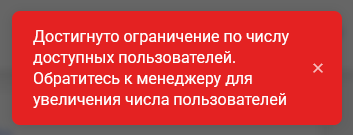
Для того чтобы увеличить число доступных пользователей вам необходимо обратиться к вашему менеджеру и приобрести дополнительных пользователей.
Добавление пользователя
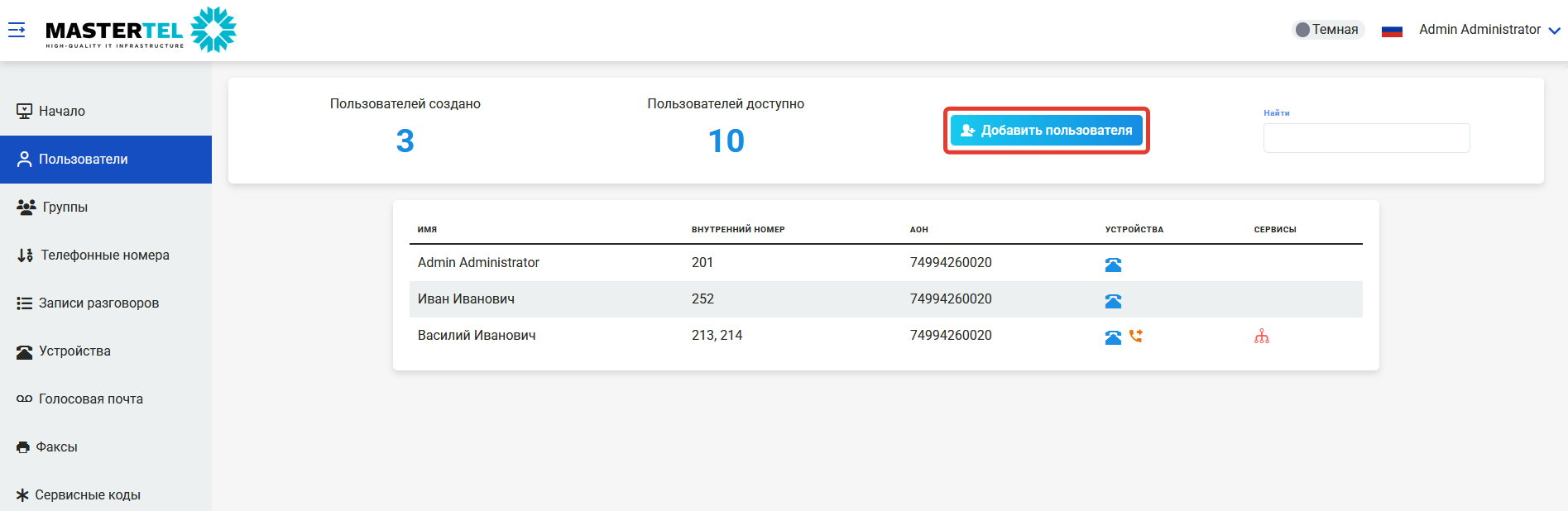
Для того чтобы добавить нового пользователя необходимо нажать кнопку «Добавить пользователя» (выделено красным цветом на рисунке ниже):
Откроется следующее окно:
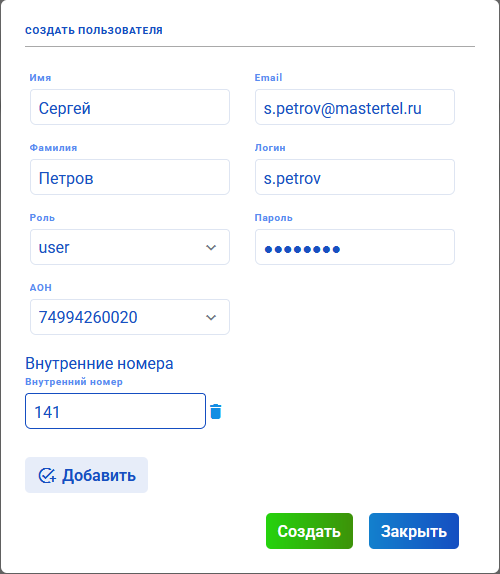
Необходимо заполнить поля:
Имя/Фамилия пользователя (Указывайте корректные данные, так как именно они будут отображаться при звонках внутри Виртуальной АТС);
Внутренний номер (Короткий номер по которому данному пользователю смогут звонить другие пользователи Виртуальной АТС. Одному пользователю может быть назначено несколько внутренних номеров.)
Email (Контактный адрес электронной почты пользователя);
АОН (Городской номер с которым сотрудник будет звонить на городские телефонные номера);
В Виртуальной АТС есть функционал ролей и каждому пользователю можно задать свою роль. Есть 2 роли: admin и user.
admin - это администратор Виртуальной АТС, имеющий полный доступ ко всем функциям (управлением входящими вызовами, добавление/удаление пользователей и т.д.)
user - это ограниченная учётная запись, владелец которой имеет доступ только к истории своих звонков, настройкам своих устройств и сервисов.
Инструкцию по личному кабинету пользователя с ролью user можно найти тут: -> Личный кабинет пользователя
Важно понимать, что раздавая своим пользователям логины/пароли, даже от ограниченных учётных записей, вы даёте им возможность настроить распределение своих входящих вызовов абсолютно любым образом (в том числе они могут настроить такое распределение вызовов когда все входящие звонки будут отбиваться).
Для работы функционала ролей каждому пользователю также необходимо задать:
Роль (Для обычных пользователей правильно будет выбрать роль – user. Для пользователей, которые должны иметь доступ к настройкам Виртуальной АТС - admin);
Логин (логин для доступа к личному кабинету);
Пароль (пароль для доступа к личному кабинету);
И нажать кнопку «Создать». После этого новый пользователь появится в общем списке пользователей.
Важно отметить! Вполне нормальная ситуация, когда сотрудники уходят в отпуск и вызовы по их внутренним номерам должен обрабатывать другой сотрудник. Чтобы сделать это нужно отвязать внутренний номер от пользователя, ушедшего в отпуск. И привязать его пользователю, который будет его замещать. Отсутствующему пользователю нужно задать какой-то временный внутренний номер, так как без внутреннего номер пользователь существовать не может.
Параметры пользователя
Если в общем списке пользователей кликнуть по имени пользователя (имя выделено красным цветом на рисунке ниже):
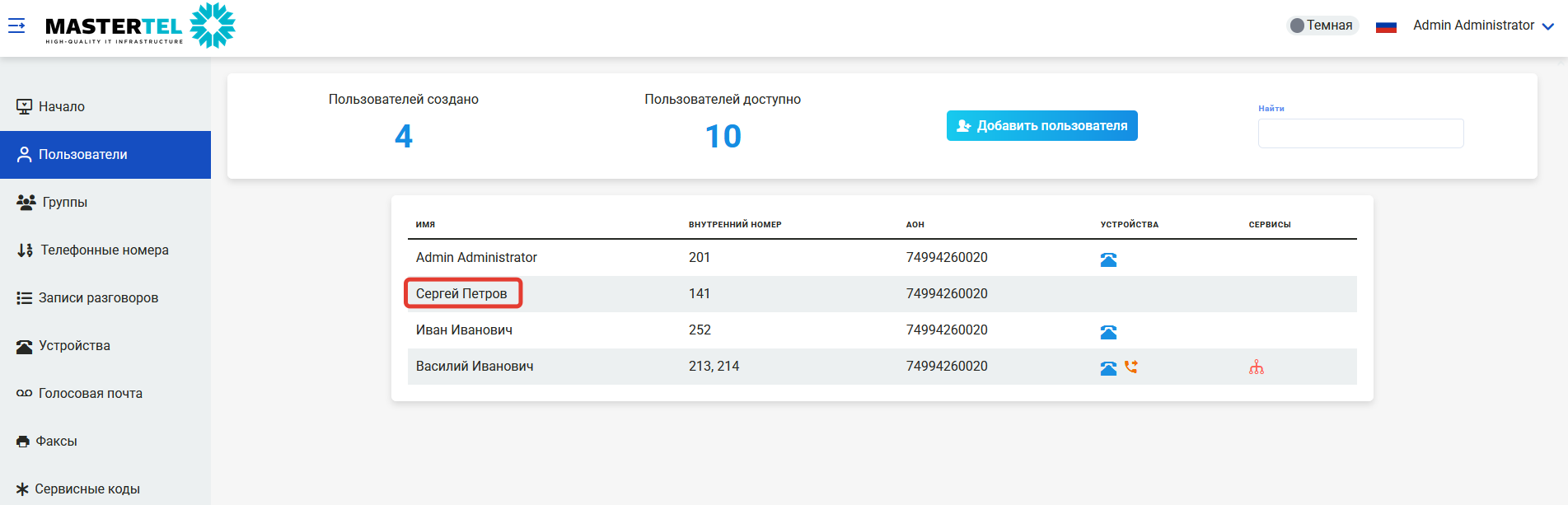
То откроется страница с параметрами пользователя:
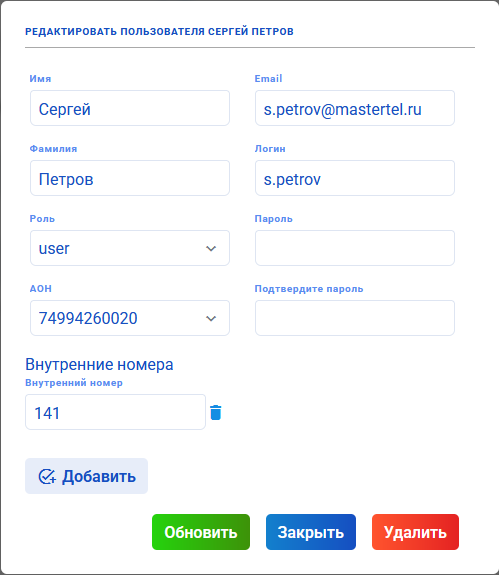
Параметры, настраиваемые на данной странице, подробно описаны в предыдущем разделе инструкции Добавление пользователя. Поэтому ещё раз останавливаться на них не будем.
Если в параметры пользователя были внесены изменения их необходимо сохранить, нажав кнопку «Обновить». Помимо этого, на данной странице находится кнопка «Удалить» с помощью которой можно удалить пользователя из Виртуальной АТС.
В следующем разделе более подробно остановимся на дополнительных сервисах которые можно настроить для пользователей -> Сервисы пользователя