Сервисы пользователя
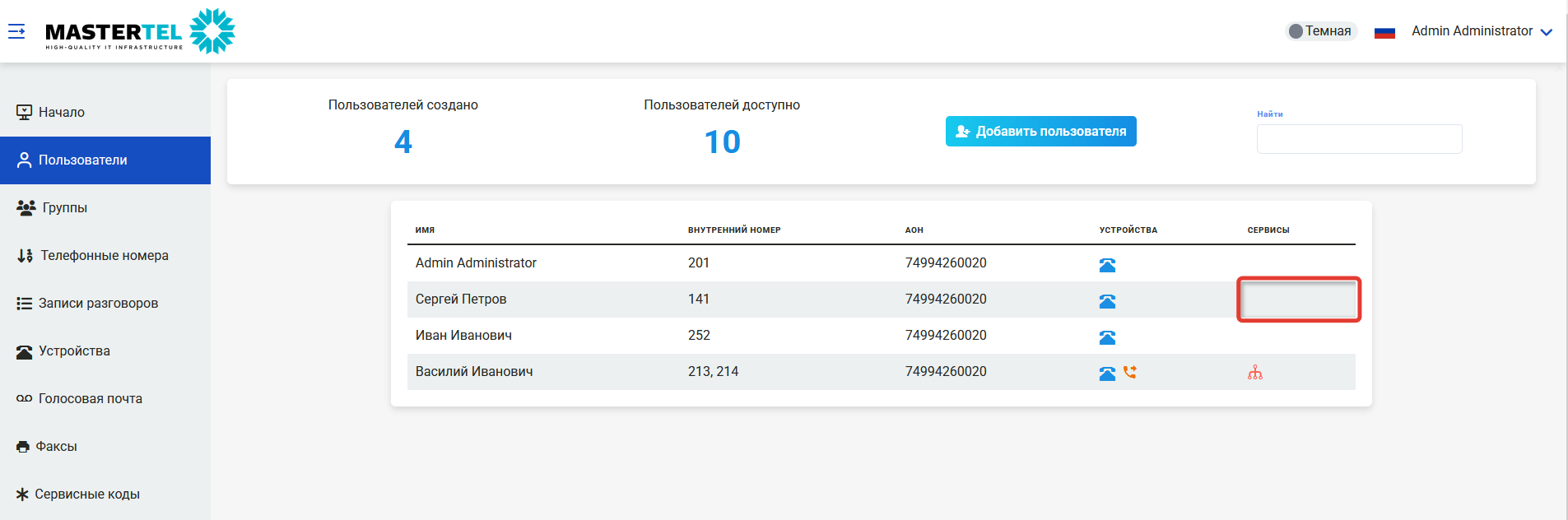
Каждому пользователю доступно для настройки ряд сервисов. Чтобы перейти к их настройке необходимо в общем списке найти нужного пользователя и кликнуть на раздел «Сервисы» (выделено красным цветом на рисунке ниже):
Откроется полный список доступных для настройки сервисов:
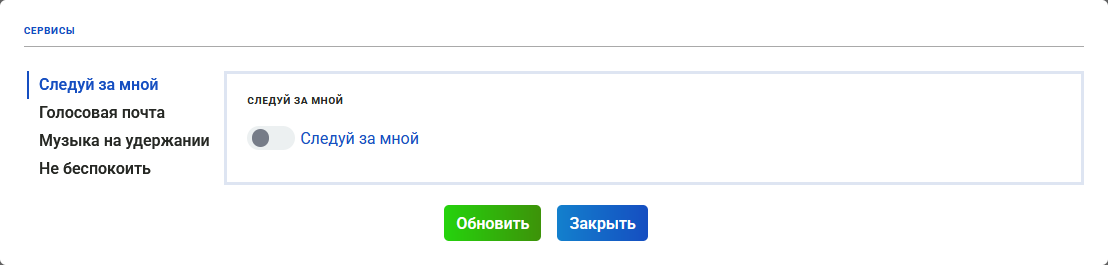
Подробнее остановимся на каждом из них.
1.Следуй за мной - если у пользователя несколько устройств, сервис позволит распределить входящие вызовы по внутреннему номеру между устройствами пользователя по необходимому алгоритму.
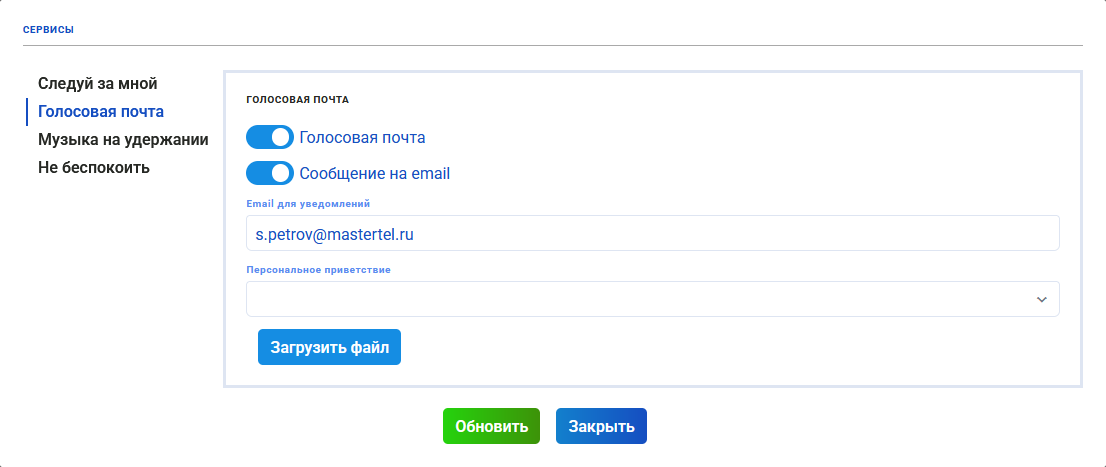
2.Голосовая почта - сервис позволит настроить ящик голосовой почты для конкретного пользователя, вызов попадёт в ящик голосовой почты если не получится дозвониться до устройств пользователя.
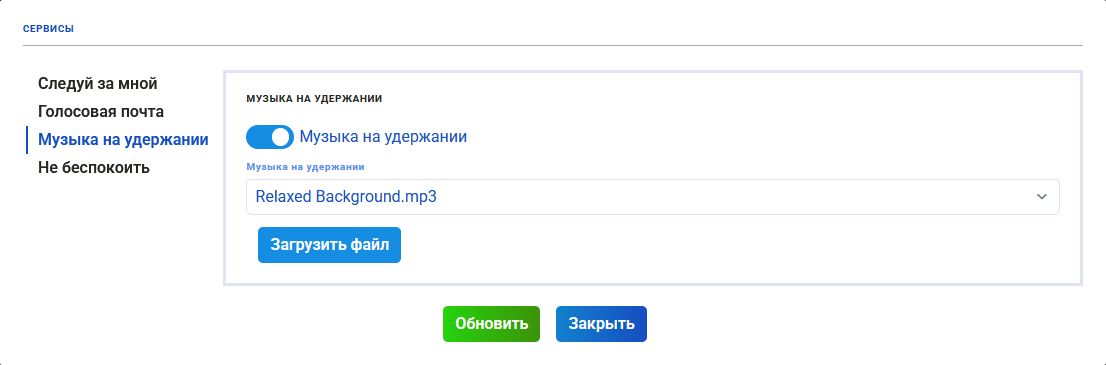
3.Музыка на удержании - сервис позволит выбрать музыку, которая будет проигрываться во время удержания / перевода вызова пользователем.
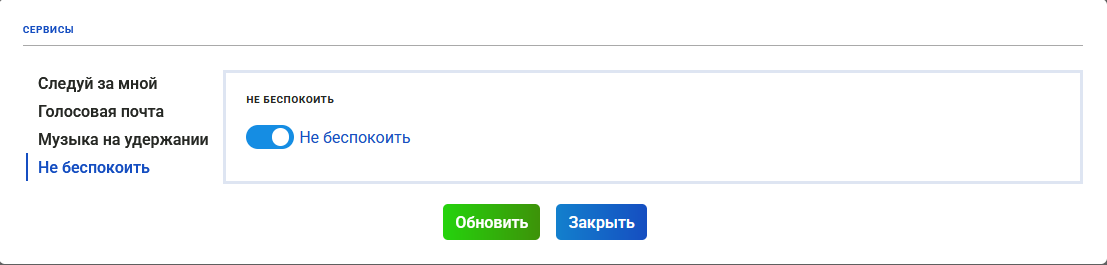
4.Не беспокоить - сервис позволит заблокировать все входящие вызовы на устройства пользователя.
Далее подробнее остановимся на настройке каждого сервиса.
Настройка сервиса "Следуй за мной"
При включении сервиса "Следуй за мной" откроется окно со списком устройств принадлежащих пользователю:
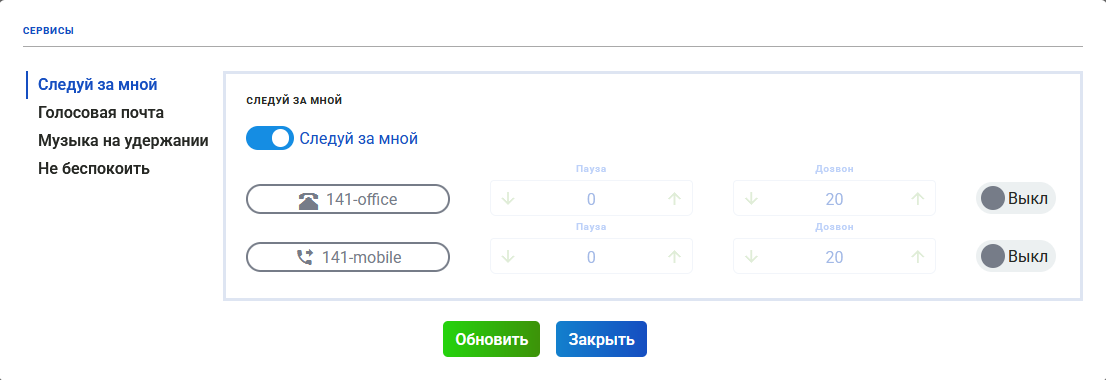
Допустим мы хотим настроить чтобы при входящем вызове на внутренний номер пользователя сначала 20 секунд звонило SIP-устройство «141-office», а затем 20 секунд срабатывала переадресация на мобильный телефон «141-mobile». В этом случае настроенный алгоритм должен иметь вид:
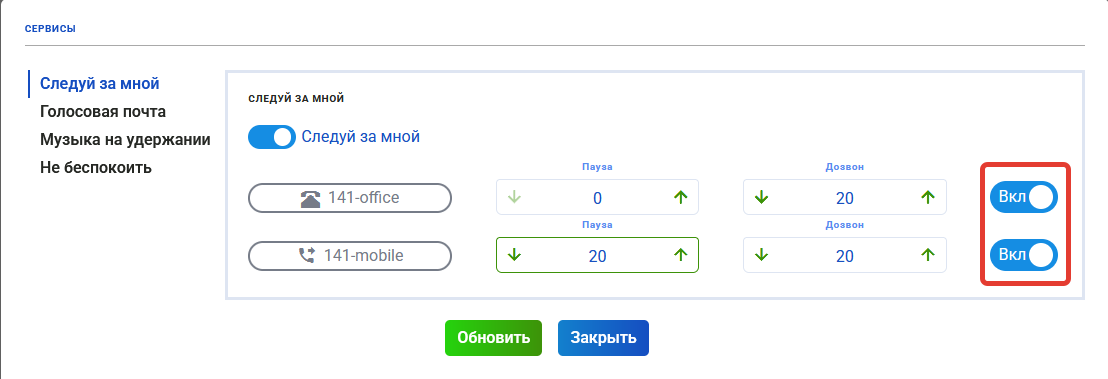
Для его настройки необходимо:
1.Включить оба устройства клиента в алгоритм обработки входящего звонка (выделено красным цветом на рисунке выше).
2.Для каждого устройства задать временной интервал, когда вызов должен поступать на него.
3.Сохранить настройки нажав кнопку «Обновить».
У пользователя, для которого была настроена функция, в поле «Сервисы» появится соответствующий значок:

Настройка сервиса "Голосовая почта"
Для активации сервиса "Голосовая почта" необходимо включить его, указать email для уведомлений о поступивших сообщениях, можно загрузить и выбрать свой файл приветствия "Голосовой почты" и нажать кнопку «Обновить». Файл приветствия должен быть формата wav или mp3 размером не более 1 MB.
У пользователя, для которого была настроена функция, в поле «Сервисы» появится соответствующий значок:

Настройка сервиса "Музыка на удержании"
Для активации сервиса "Музыка на удержании" необходимо включить его, выбрать музыкальный файл из ранее загруженных или загрузить новый и нажать кнопку «Обновить». Музыкальный файл должен быть формата wav или mp3 размером не более 1 MB.
У пользователя, для которого была настроена функция, в поле «Сервисы» появится соответствующий значок:

Настройка сервиса "Не беспокоить"
Для активации сервиса "Не беспокоить" необходимо включить его и нажать кнопку «Обновить».
У пользователя, для которого была настроена функция, в поле «Сервисы» появится соответствующий значок:

Входящие вызовы на внутренний номер пользователя поступать не будут.