Работа с разделом устройства
Все устройства, уже созданные в Виртуальной АТС, можно найти в разделе «Устройства». Количество устройств в Виртуальной АТС никак не ограничивается. Одному пользователю может принадлежать несколько устройств. Например у пользователя может быть первое устройство - SIP-телефон в офисе, второе устройство - SIP-телефон дома для удалённой работы, третье устройство - переадресация на номер мобильного телефона.
Также могут быть созданы устройства не принадлежащие ни одному пользователю. С подобных устройств можно совершать исходящие вызовы, но не получится принимать входящие вызовы внутри Виртуальной АТС по внутренним номерам (внутренний номер может быть присвоен только пользователю и группе распределения вызовов).
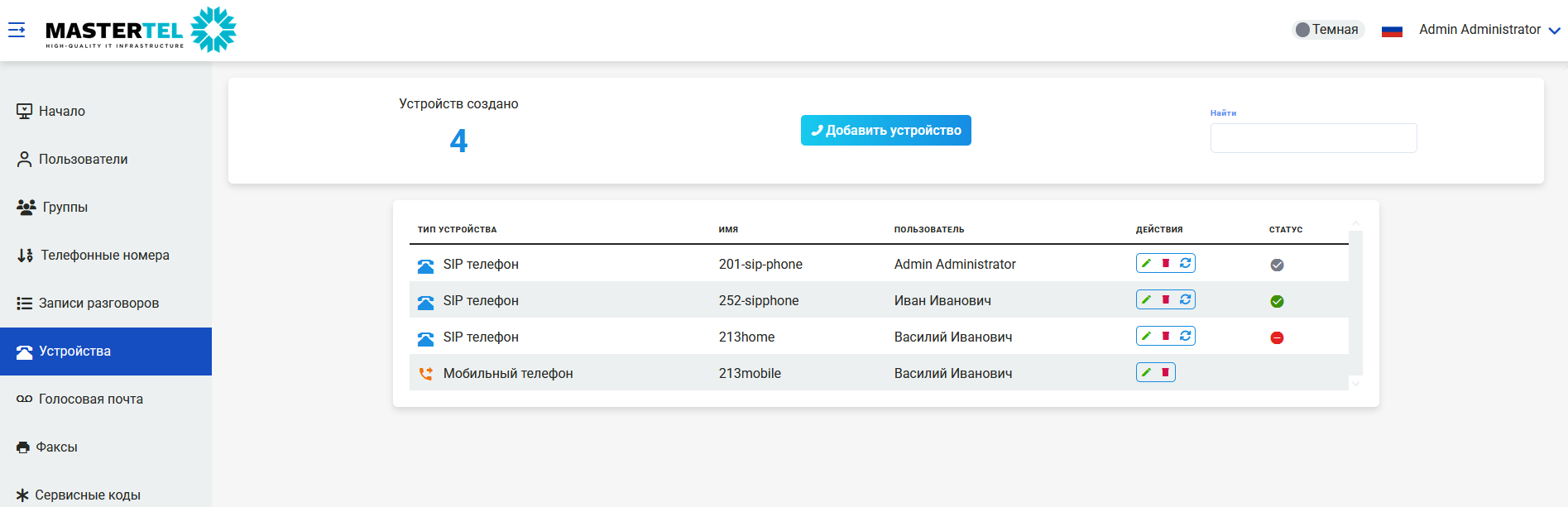
Общий список устройств представлен в виде таблицы. В таблице есть следующие столбцы:
1.«Тип устройства». В столбце отображается информация о типе устройства.
2.«Имя». В столбце отображается название устройства. Рекомендуем использовать внутренний номер пользователя, которому принадлежат устройства, в имени устройства.
3.«Пользователь». В столбце отображается информация какому пользователю принадлежит устройство.
4.«Действия». В столбце находятся ссылки, с помощью которых можно:
 - отредактировать свойства устройства
 - удалить устройство
 - обновить статус регистрации SIP-устройства
5.«Статус». В столбце отображается статус устройства:
 - устройство административно заблокировано
 - SIP-устройство не зарегистрировано
 - SIP-устройство зарегистрировано. Если кликнуть по этому значку отобразятся данные регистрации SIP-устройства
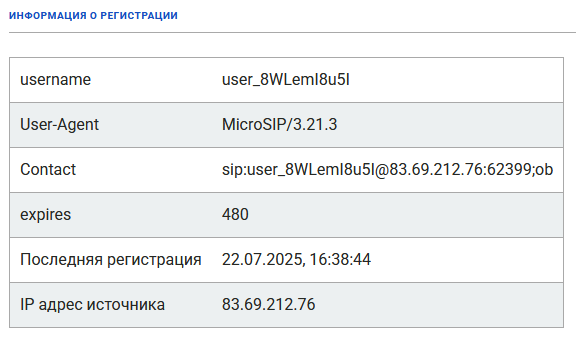
Отображаемая тут информация носит технический характер, но в некоторых случаях может быть полезна.
Добавление нового устройства
Для добавления нового устройства необходимо нажать кнопку «Добавить устройство» в верхней части экрана.
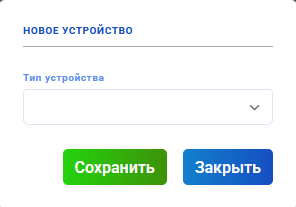
В открывшемся окне необходимо выбрать тип добавляемого устройства:
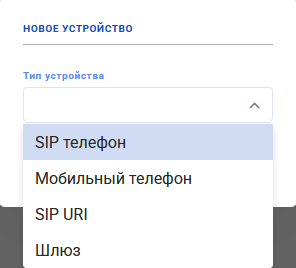
Отдельно остановимся на доступных типах устройств:
1.SIP телефон. Это SIP-устройство с авторизацией по логину/паролю. Его можно использовать если вы хотите зарегистрировать SIP-телефон, SIP-шлюз, софтфон, или любое другое SIP-устройство.
2.Мобильный телефон. С помощью данного типа устройства можно установить переадресацию на любой городской/мобильный номер телефона.
3.SIP URI. С помощью данного типа устройства можно установить переадресацию на любой необходимый SIP URI.
Добавление SIP-телефона
При добавлении SIP-телефона откроется следующее окно:
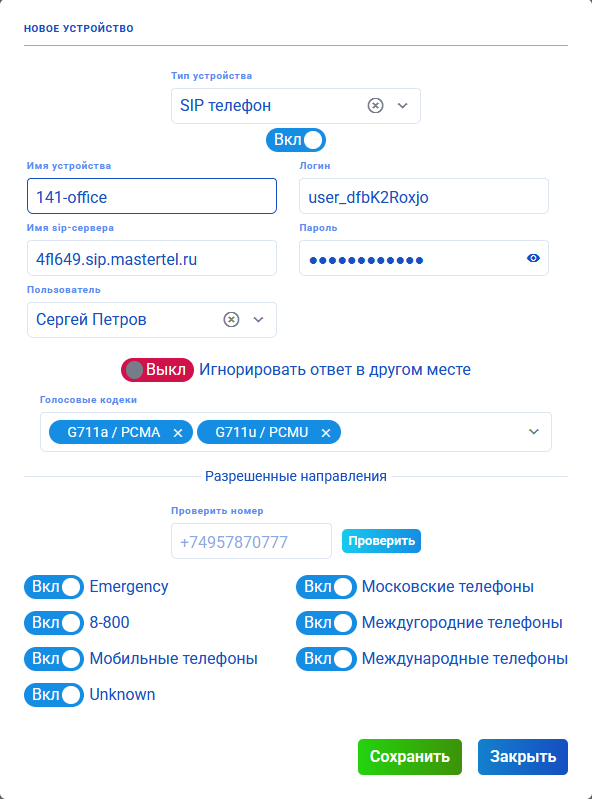
Необходимо заполнить следующие параметры:
«Имя устройства» (Короткое имя устройства, по которому его можно будет легко найти в будущем). В принципе этого достаточно, остальные параметры устройства будут сгенерированы автоматически. Но при желании вы можете изменить следующие параметры устройства:
«Логин». Логин для регистрации SIP-устройства.
«Пароль». Пароль для регистрации SIP-устройства.
«Пользователь». Пользователь которому будет принадлежать устройство.) Можно создать устройство, не принадлежащее никакому пользователю и назначить пользователя позже.
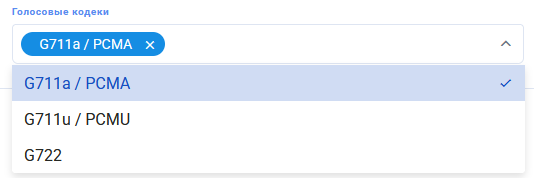
«Голосовые кодеки». Голосовые кодеки, которые может использовать устройство. Для выбора доступно 3 кодека G711a/PCMA, G711u/PCMU, G722
«Разрешенные направления». Для каждого устройства можно сформировать свой список направлений, куда данному устройству можно совершать исходящие вызовы. Рекомендуется отключать доступ к международным направлениям пользователям у которых нет необходимости совершать исходящие международные вызовы.
«Статус устройства». Включено/выключено.
И нажать кнопку «Сохранить». После этого новое устройство отобразится в списке устройств.
Добавление мобильного телефона
При добавлении мобильного телефона откроется следующее окно:
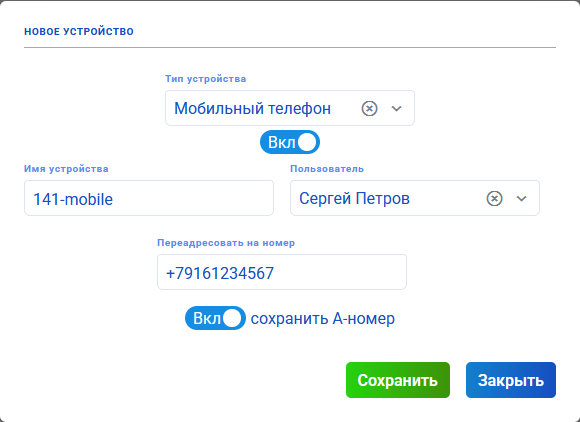
Необходимо заполнить следующие параметры:
- «Имя устройства». Произвольное удобное / понятное вам имя устройства.
- «Переадресовывать на номер». Номер на который будет переадресовываться вызов в формате +7ХХХХХХХХХХ.
- «Пользователь». Пользователь которому будет принадлежать устройство. Можно создать устройство, не принадлежащее никакому пользователю и назначить пользователя позже.
- «Сохранить А-номер». Необходимо ли сохранить А-номер звонящего при переадресации.
Далее необходимо нажать кнопку «Сохранить» и устройство появится в общем списке.
Редактирование параметров устройств
Найти необходимое устройство для изменения его параметров можно с помощью окна поиска (выделено зелёным цветом на рисунке ниже). Поиск возможен по имени устройства или по имени владельца устройства.
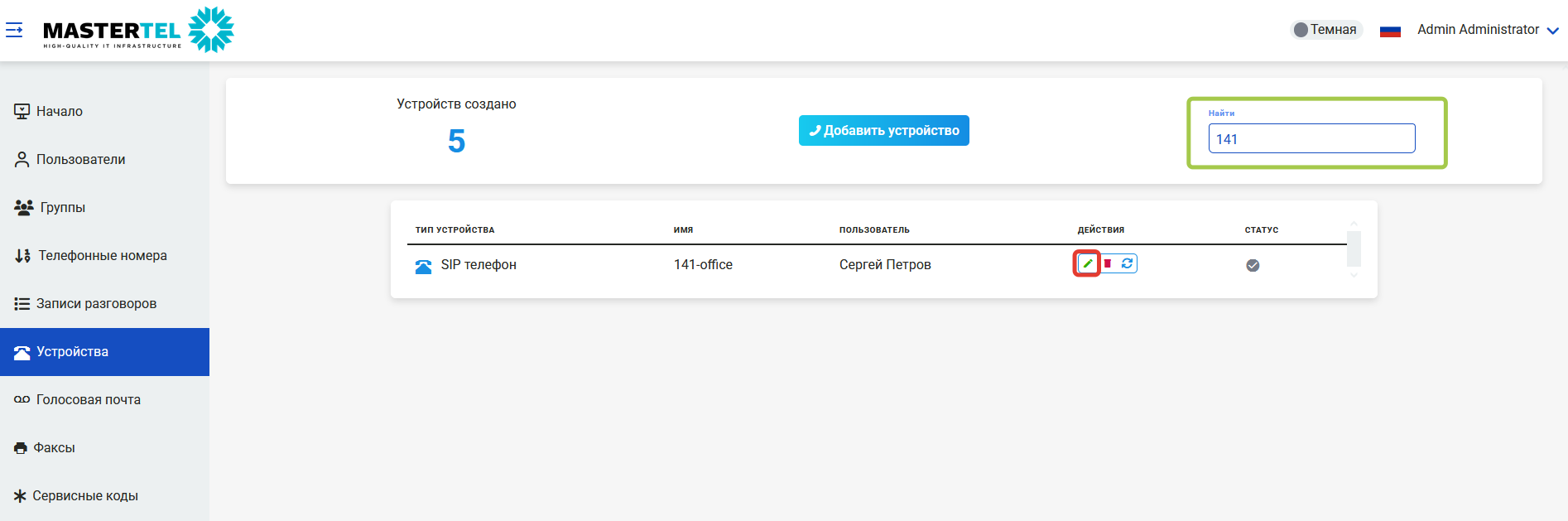
Для изменения параметров устройства необходимо кликнуть по значку "Изменить" (выделено красным цветом на рисунке выше). Откроются параметры устройства:
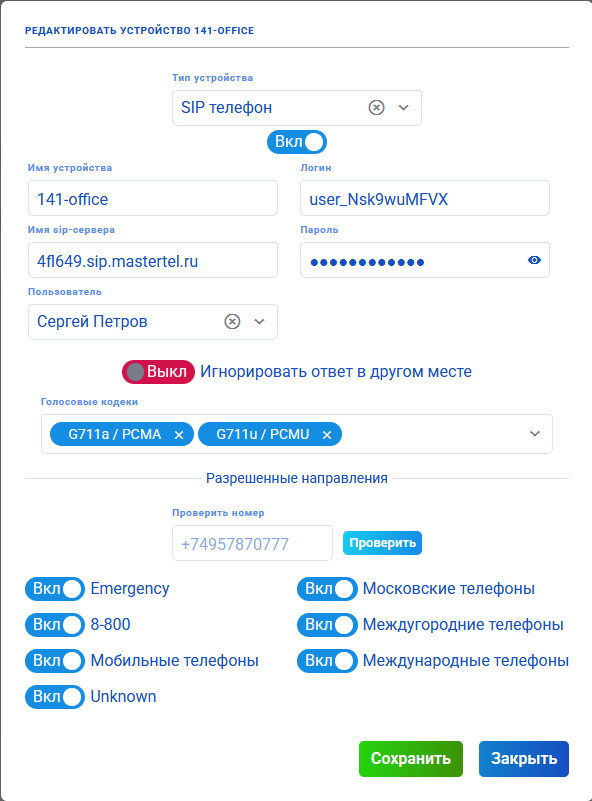
Параметры, настраиваемые на данной странице, подробно описаны в предыдущем разделе инструкции Добавление SIP-телефона. Поэтому ещё раз останавливаться на них не будем.
Если в параметры пользователя были внесены изменения их необходимо сохранить, нажав кнопку «Сохранить».